
Veja Como Limpar a Memória do Celular Gratuitamente
Anúncios
A memória do seu celular fica lotada rapidamente com fotos, vídeos, arquivos temporários e aplicativos que você não usa mais. Você não precisa gastar dinheiro com softwares pagos para resolver esse problema: existem métodos eficazes e totalmente gratuitos que funcionam em qualquer dispositivo.
👇 Continue no guia completo:
 GUIA GRATUITO
Melhores Aplicativos para Limpar Memória do Celular em Segundos
✓Grátis
✓Limpeza automática
✓Atualizado 2026
DESCUBRA COMO FAZER➜
📖 Leitura de 2 min · sem custo
GUIA GRATUITO
Melhores Aplicativos para Limpar Memória do Celular em Segundos
✓Grátis
✓Limpeza automática
✓Atualizado 2026
DESCUBRA COMO FAZER➜
📖 Leitura de 2 min · sem custo
Neste artigo, você vai aprender as melhores formas de limpar a memória do celular sem desembolsar um centavo, recuperando espaço de armazenamento e melhorando o desempenho do seu aparelho. Vamos explorar tanto as funcionalidades nativas do seu sistema operacional quanto estratégias práticas que você pode aplicar hoje mesmo.
Identifique o que está ocupando espaço no seu celular
O primeiro passo para limpar a memória é saber exatamente o que está consumindo espaço. A maioria dos celulares oferece uma seção de armazenamento nas configurações onde você visualiza quanto espaço cada aplicativo, foto ou vídeo está ocupando. No Android, acesse Configurações > Armazenamento e você verá um gráfico detalhado. No iOS, vá para Configurações > Geral > Armazenamento do iPhone para obter informações similares.
Ao identificar os maiores consumidores de espaço, você toma decisões mais inteligentes sobre o que manter ou descartar. Muitas vezes, você descobrirá que alguns aplicativos acumularam gigabytes em cache sem você perceber, ou que aquela pasta de downloads antiga continua lá ocupando espaço. Essa análise inicial economiza tempo e garante que você limpe exatamente o que precisa.
Limpe o cache e arquivos temporários gratuitamente
O cache é aquele armazenamento de dados temporários que aplicativos criam para funcionar mais rápido, mas que acumula e prejudica a memória disponível. No Android, você pode limpar o cache de todos os aplicativos de uma só vez: vá para Configurações > Armazenamento > Cache e pressione Limpar. Esse processo é seguro e não deleta nenhum dado importante, apenas os arquivos temporários que o sistema pode recriar quando necessário.
No iOS, o processo é um pouco diferente porque o sistema gerencia o cache de forma mais automática, mas você pode desinstalar e reinstalar aplicativos para forçar a limpeza do cache específico deles. Outra opção é usar o recurso nativo “Offload Unused Apps” (Descarregar apps não utilizados), que remove o aplicativo mas mantém os dados, liberando espaço quase imediatamente. A limpeza de cache é uma das ações mais impactantes que você pode fazer e não custa nada.
Delete aplicativos que você não usa mais
Um dos maiores vilões da memória do celular são os aplicativos abandonados que você instalou uma única vez e nunca mais abriu. Alguns deles podem estar ocupando centenas de megabytes ou até gigabytes. Vá pela lista de aplicativos instalados, identifique aqueles que você realmente não precisa mais e desinstale-os. Essa ação libera espaço imediato e remove também o cache associado a esses aplicativos.
Se você tem dúvida sobre desinstalar algo importante, como aplicativos do banco ou redes sociais que eventualmente pode usar, considere usar a opção de “descarregar” (no iOS) ou “desabilitar” (em alguns apps do Android). Essas funções removem o aplicativo da memória mas permitem reinstalação rápida mais tarde se necessário. A regra prática é: se você não abriu um app em mais de três meses, provavelmente pode removê-lo.
Use as ferramentas nativas de limpeza do seu sistema operacional
Tanto o Android quanto o iOS oferecem ferramentas integradas de otimização que você não precisa pagar para usar. No Android mais recente, a função “Limpeza automática” ativa-se facilmente nas Configurações de Armazenamento, e o sistema remove arquivos temporários sem nenhuma ação sua. Essa automatização garante que você sempre terá espaço suficiente sem precisar limpar manualmente a toda hora.
No iOS, a função “Liberar espaço” dentro de Armazenamento oferece recomendações automáticas sobre o que remover. O sistema sugere desde descarregar apps até deletar fotos e vídeos grandes, colocando você no controle total de cada decisão. Essas ferramentas foram desenvolvidas pelas próprias empresas para otimizar seus aparelhos, então confie nelas e use-as regularmente.
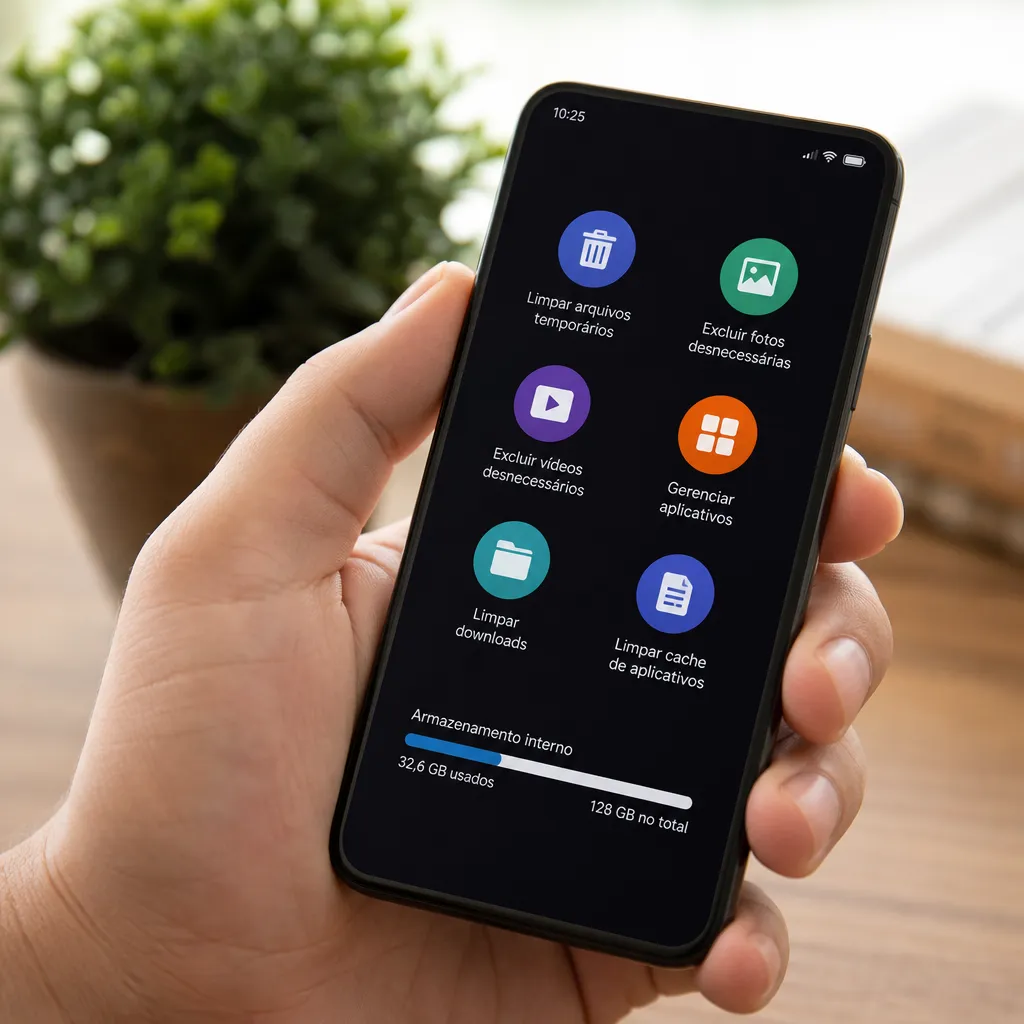
Organize suas fotos e vídeos com segurança
Fotos e vídeos são frequentemente os maiores consumidores de memória, especialmente se você tem hábito de fazer múltiplas capturas do mesmo momento. Acesse sua galeria e identifique imagens duplicadas, borradas ou antigas que você realmente não precisa guardar. Antes de deletar definitivamente, considere fazer backup na nuvem: serviços como Google Fotos (Android) ou iCloud (iOS) oferecem planos gratuitos com limite de armazenamento para backup seguro.
Se você decidir manter suas fotos localmente, organize-as em pastas por data ou tema, facilitando a gestão futura. Vídeos são particularmente pesados: um único vídeo de alguns minutos pode ocupar centenas de megabytes. Analise seus vídeos arquivados e mantenha apenas aqueles que realmente têm valor sentimental ou importância. Essa organização preventiva evita que você precise fazer limpezas drásticas no futuro.
Gerencie seus downloads e arquivos temporários
A pasta de downloads acumula documentos, imagens e arquivos que você baixou, muitos dos quais você provavelmente não precisa mais. Acesse regularmente essa pasta e delete tudo que já serviu seu propósito: PDFs que você já leu, imagens que você salvou apenas para referência, ou instaladores de aplicativos já instalados. Esse hábito simples libera espaço significativo sem afetar nenhuma função crítica do seu celular.
Além dos downloads, fique atento aos arquivos temporários criados por navegadores web, redes sociais e mensageiros. Esses aplicativos deixam rastros de conversas, imagens visualizadas e links acessados em seus caches. Limpar esses dados regularmente (como vimos na seção de cache) mantém seu celular leve e responsivo. Você pode configurar limpeza automática em vários aplicativos nas suas configurações específicas.
Ative a sincronização em nuvem para arquivos importantes
Em vez de manter todos seus arquivos na memória do celular, você pode usar a sincronização em nuvem para armazenar documentos, fotos e backups de forma segura fora do dispositivo. Serviços como Google Drive, Dropbox e OneDrive oferecem planos gratuitos com espaço limitado, mas suficiente para a maioria dos usuários. Essa estratégia permite que você acesse seus arquivos de qualquer dispositivo sem consumir memória local.
Documentos de trabalho, planilhas, apresentações e fotos importantes podem ser sincronizados automaticamente na nuvem, liberando espaço no celular enquanto você mantém acesso total. Alguns aplicativos de produtividade já integram sincronização automática, economizando suas ações manuais. Essa abordagem combina segurança (backup em nuvem) com eficiência de armazenamento (menos dados locais).
Monitore regularmente e mantenha a limpeza em dia
A limpeza de memória não é algo que você faz uma única vez e esquece: é um processo contínuo que mantém seu celular funcionando bem. Defina um hábito simples, como verificar o armazenamento uma vez por mês ou limpar o cache a cada duas semanas, para evitar que o problema volte a acontecer. A maioria dos problemas de desempenho em celulares está diretamente relacionada à memória cheia, então essa manutenção preventiva economiza tempo e frustração a longo prazo.
Além de limpar, você pode ajustar as configurações do seu celular para realizar algumas limpezas automaticamente. No Android, ative as opções de limpeza automática nos Serviços de Otimização do Dispositivo. No iOS, configure Offload Unused Apps para remover aplicativos não usados automaticamente após um período. Com essas configurações, você garante que o celular se mantenha limpo sem esforço extra da sua parte.