Como Ativar Visão Noturna na Câmera do Celular
Anúncios
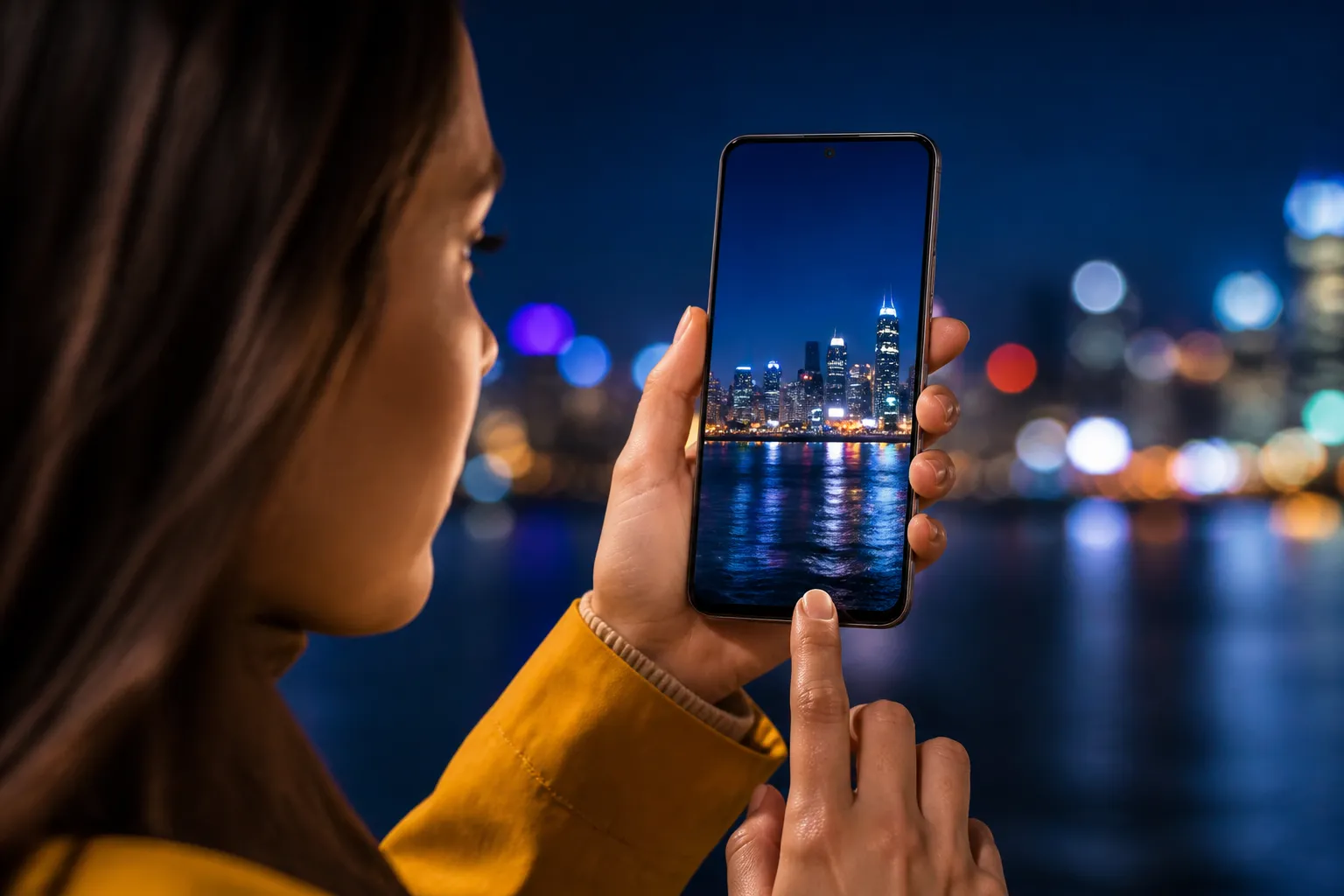
A visão noturna na câmera do celular é um recurso poderoso que transforma fotos em ambientes com pouca luz. Você consegue capturar detalhes nítidos mesmo quando a iluminação é mínima, sem depender de flash ou acessórios externos.
👇 Continue no guia completo:
 GUIA GRATUITO
Guia Completo: Ative a Visão Noturna da Câmera do Seu Celular Agora
✓Grátis
✓Modo noturno explicado
✓Ajustes de câmera
CONFIRA OPÇÕES DE CÂMERA NOTURNA NO CELULAR➜
📖 Leitura de 2 min · sem custo
GUIA GRATUITO
Guia Completo: Ative a Visão Noturna da Câmera do Seu Celular Agora
✓Grátis
✓Modo noturno explicado
✓Ajustes de câmera
CONFIRA OPÇÕES DE CÂMERA NOTURNA NO CELULAR➜
📖 Leitura de 2 min · sem custo
Ativar esse modo envolve passos simples que variam conforme o modelo do seu telefone e o sistema operacional. Neste guia prático, você aprenderá exatamente como acessar e utilizar essa funcionalidade em diferentes dispositivos, além de dicas essenciais para obter os melhores resultados.
Entenda o que é Modo Noturno ou Night Mode
O modo noturno, também chamado de Night Mode ou Night Sight, é uma tecnologia que aumenta a sensibilidade do sensor da câmera para capturar mais luz. O celular processa várias imagens em sequência e as combina de forma inteligente, criando uma foto clara mesmo em ambientes escuros. Esse processo acontece automaticamente quando você ativa o modo.
Diferentemente do flash tradicional, que pode criar sombras desagradáveis ou deixar o ambiente artificial, a visão noturna preserva a atmosfera natural da cena. O resultado final é uma fotografia detalhada com cores mais precisas e menos ruído digital comparado ao que você obteria com configurações padrão em baixa luminosidade.
Ativar Visão Noturna em Iphone
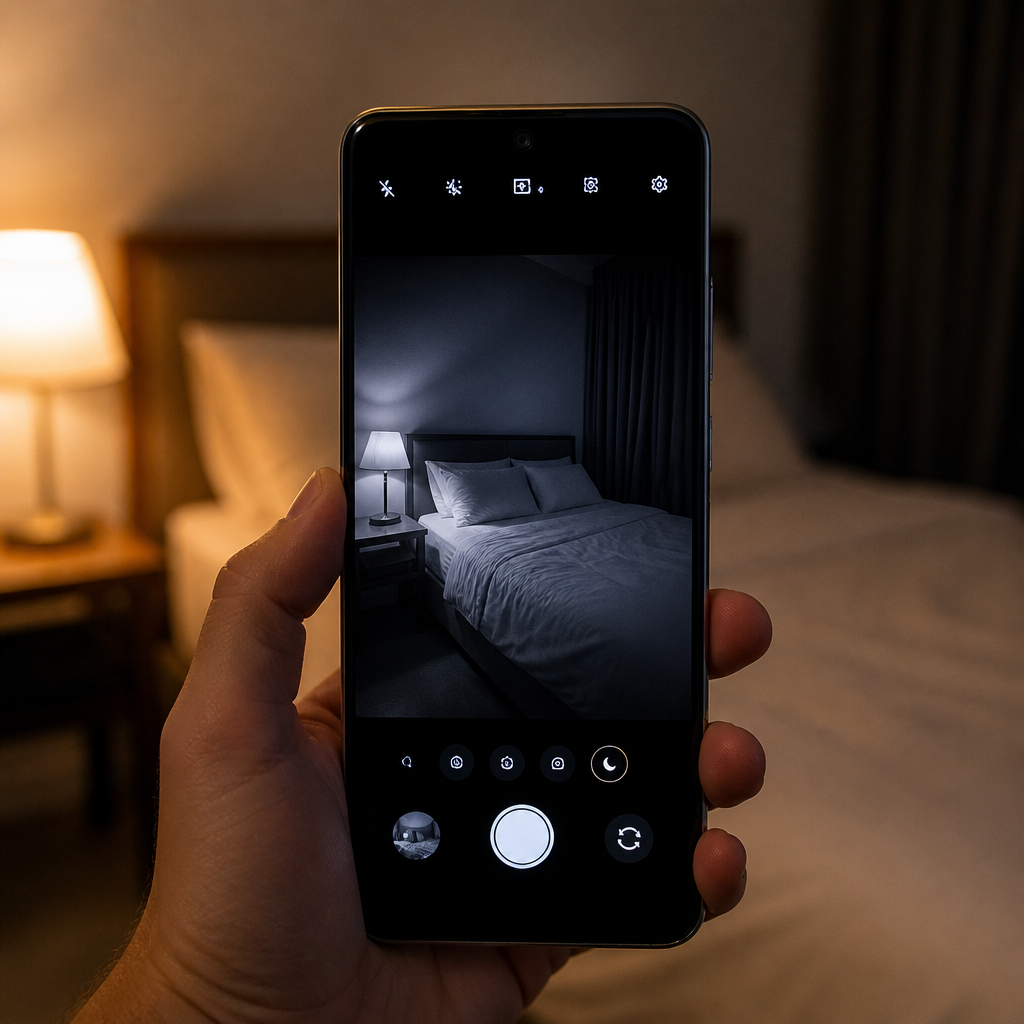
Se você possui um iPhone modelo 11 ou mais recente, o recurso de visão noturna (Night Mode) está integrado nativamente. Abra o aplicativo Câmera padrão e coloque o dispositivo em modo retrato ou modo foto. Um ícone de lua amarela aparecerá na tela quando o sistema detectar pouca luz.
Toque no ícone da lua para ativar o Night Mode manualmente, mesmo em ambientes com iluminação moderada. Na parte inferior da tela, você verá um slider indicando o nível de exposição noturna. Deslize para a direita para aumentar o brilho e capturar mais detalhes, ou deixe o ajuste automático fazer o trabalho.
Posicione o celular de forma estável ou use um suporte, pois o modo noturno requer alguns segundos para capturar a imagem corretamente. Evite movimentos bruscos durante o disparo, caso contrário a foto ficará desfocada. Após capturar, você pode ajustar a intensidade da visão noturna na edição dentro do aplicativo Fotos.
Ativar Visão Noturna em Android
Dispositivos Android oferecem visão noturna através de diferentes nomes conforme o fabricante. Em telefones Samsung, procure por “Modo Noturno” ou “Bright Night” nas configurações do aplicativo Câmera nativa. Em aparelhos Google Pixel, a função é chamada de “Night Sight” e costuma aparecer automaticamente quando você abre a câmera em ambiente escuro.
Para Android, abra o aplicativo Câmera padrão e procure pelas opções de modo ou filtro na interface principal. Deslize entre os modos disponíveis até encontrar o ícone da lua ou a opção específica do seu dispositivo. Alguns modelos exigem que você entre no menu de configurações ou modo avançado para ativar esse recurso.
Mantenha o celular perfeitamente imóvel durante o processamento, que pode levar entre 2 a 4 segundos dependendo do modelo. Alguns aparelhos Android permitem ajustar a intensidade do brilho e o nível de exposição usando controles deslizáveis na tela. Após capturar, salve a imagem e revise os detalhes em ambiente com melhor iluminação.
Ajustes Essenciais Antes de Usar Visão Noturna
Limpe a lente da câmera com um pano macio antes de fotografar em ambiente escuro. Qualquer poeira ou marca afeta significativamente a qualidade da imagem capturada com visão noturna, pois o sensor já está ampliando a luminosidade ao máximo. Uma lente limpa garante detalhes mais nítidos e cores mais precisas.
Desative o HDR (High Dynamic Range) quando usar visão noturna, pois essa função pode competir com o processamento do modo noturno e prejudicar o resultado final. Acesse as configurações da câmera, geralmente representadas por um ícone de engrenagem, e procure pela opção HDR para desativar. Alguns celulares desativam automaticamente ao ativar o modo noturno.
Certifique-se de que seu dispositivo possui bateria suficiente, preferencialmente acima de 50%, antes de usar visão noturna. Esse modo consome mais bateria porque o processamento é mais intensivo. Se o nível estiver baixo, ative o modo de economia de bateria apenas após fotografar, evitando perdas de qualidade.
Técnicas Práticas para Melhorar suas Fotos Noturnas
Posicione-se de forma que luzes distantes fiquem ao fundo, como postes de rua, janelas ou sinais luminosos. Essas fontes de luz ajudam o sensor a capturar melhor os detalhes do seu assunto principal, criando composições visuais mais interessantes. Evite colocar fontes de luz diretamente na frente da lente, pois isso cria reflexos e reduz a qualidade.
Use objetos do ambiente para estabilizar o celular, como um bolso, um suporte improvisado ou até mesmo apoiar em uma superfície plana. Quanto mais estável o dispositivo durante o processamento, melhor será a nitidez final. Se disponível, ative o tripé ou use a função de disparo por voz ou temporizador para evitar movimento das mãos.
Tire várias fotos do mesmo assunto com diferentes ajustes de exposição. O modo noturno processará cada uma delas levemente diferente, permitindo que você escolha a que melhor captou os detalhes desejados. Experimentar com ângulos e composições também revela quais cenários funcionam melhor com essa tecnologia.
Comparação Entre Visão Noturna Nativa e Aplicativos de Terceiros
A câmera nativa do seu celular possui otimizações profundas do software que aplicativos de terceiros raramente conseguem alcançar. O processamento acontece diretamente no hardware do dispositivo, garantindo qualidade superior e consumo mais eficiente de bateria. A maioria dos usuários obtém resultados excelentes sem necessidade de instalar nada adicional.
Aplicativos como o GooglePhotos, Snapseed e outros oferecem filtros e ajustes pós-captura que melhoram fotos noturnas já tiradas. Eles funcionam como ferramentas complementares para edição, não para captura inicial. Se sua câmera nativa não possui modo noturno, essas alternativas podem ajudar a realçar imagens de baixa luminosidade, mas sempre com qualidade inferior ao modo nativo.
Para obter os melhores resultados, use primeiro o modo noturno nativo da câmera e depois, se necessário, edite usando os aplicativos de terceiros disponíveis. Essa combinação maximiza detalhes, reduz ruído e oferece controle criativo sobre o resultado final. A maioria dos smartphones modernos oferece visão noturna adequada diretamente, tornando aplicativos adicionais opcionais.
Resolva Problemas Comuns com Visão Noturna
Se o modo noturno não aparece na sua câmera, verifique se seu dispositivo é compatível com essa função. Modelos muito antigos podem não suportá-la nativamente. Reinicie o celular e atualize o aplicativo Câmera e o sistema operacional para a versão mais recente disponível.
Fotos ficando desfocadas indicam movimento durante o processamento. Estabilize melhor o celular, use um suporte ou aumente o intervalo de tempo antes de disparar usando o temporizador. Evite tocar na tela ou pressionar botões com força durante os segundos de captura.
Se a imagem fica muito brilhante ou escura demais, ajuste manualmente o deslizador de exposição que aparece na tela. Reduza o brilho se estiver excessivo ou aumente se a foto ficar muito escura. Alguns dispositivos permitem salvar preferências de exposição para uso futuro em condições similares.
Bateria drenando rapidamente durante uso de visão noturna é normal devido ao processamento intensivo. Minimize outros aplicativos abertos em segundo plano e encerre notificações desnecessárias. Use visão noturna apenas quando realmente necessário para economizar bateria em situações críticas.